
압축 파일 만들기 · 풀기: 프로그램 설치 없이 윈도우 · 맥 기본 기능으로
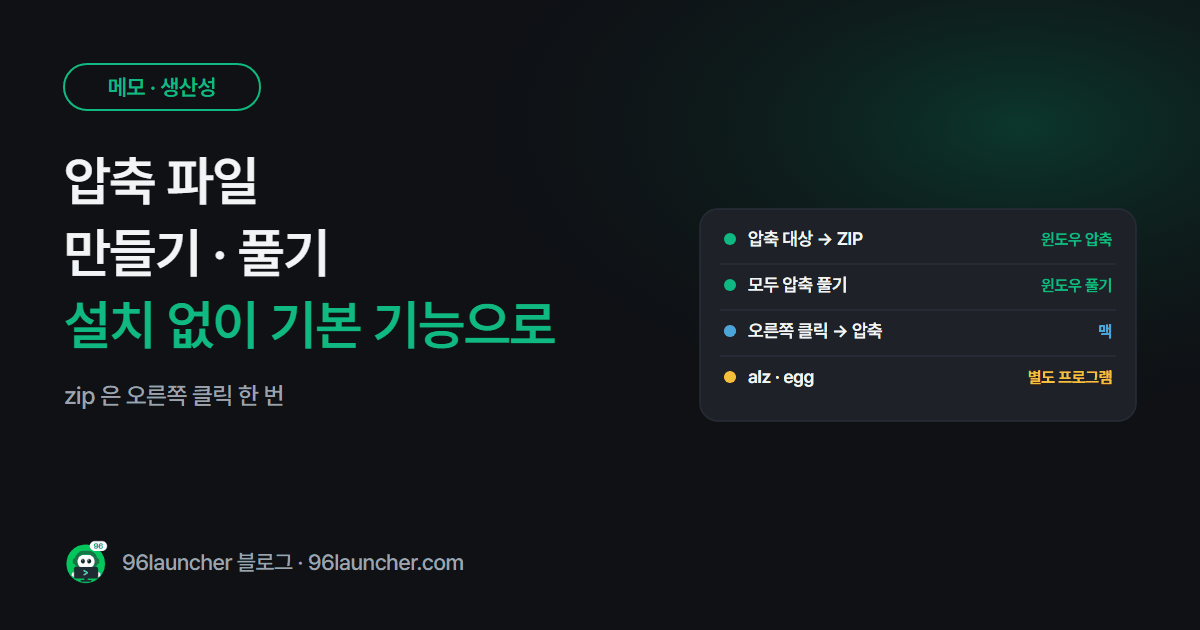
사진 여러 장을 한 번에 보내거나 받은 .zip 파일을 열 때, 압축 프로그램부터 찾는 분이 많아요. 윈도우와 맥은 기본 기능으로 zip을 만들고 풀 수 있어요.
한눈에 보기
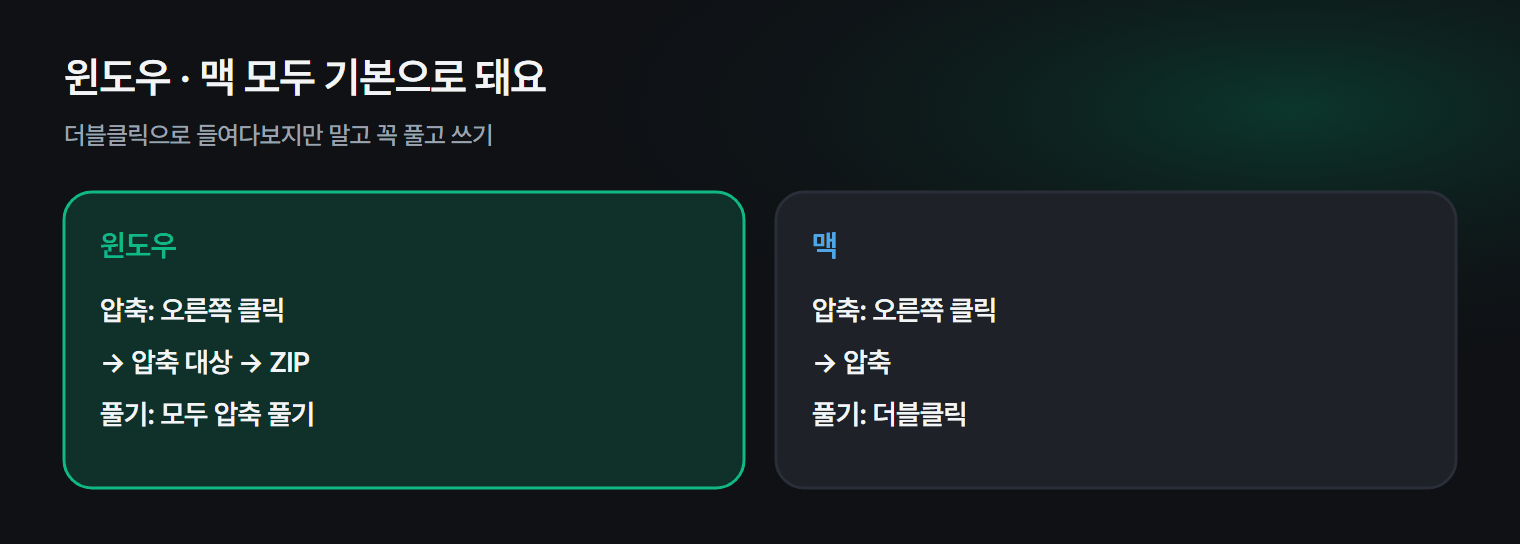
- 윈도우 압축: 파일 고르고 오른쪽 클릭 → 압축 대상 → ZIP 파일
- 윈도우 풀기: zip 오른쪽 클릭 → 모두 압축 풀기
- 맥 압축: 오른쪽 클릭 → 압축
- 맥 풀기: zip 더블클릭
- 윈도우 11은 7z · rar 도 기본으로 열려요 (최신 업데이트)
1. 윈도우에서 압축하기
- 묶을 파일을 Ctrl 을 누른 채 여러 개 고릅니다.
- 오른쪽 클릭 → 압축 대상 → ZIP 파일을 누릅니다. (버전에 따라 ZIP 파일로 압축, 윈도우 10은 보내기 → 압축(ZIP) 폴더)
- 같은 자리에 zip 파일이 생기면 이름을 바꿔 주세요.
2. 윈도우에서 풀기
zip 파일을 오른쪽 클릭 → 모두 압축 풀기를 누르고 위치를 정하면 폴더로 풀려요.
zip을 더블클릭하면 안이 보이긴 하지만, 그 상태에서 파일을 바로 열어 고치면 저장이 안 될 수 있어요. 꼭 압축을 풀고 쓰세요.
3. 맥에서 압축 · 풀기
| 하고 싶은 것 | 방법 |
|---|---|
| 압축 | 파일 고르고 오른쪽 클릭 → "항목" 압축 |
| 풀기 | zip 더블클릭 → 같은 위치에 폴더 생성 |
4. 7z · rar · alz 파일
- 윈도우 11 최신 버전은 7z · rar · tar 도 탐색기에서 바로 열 수 있어요.
- 윈도우 10이나 alz · egg 같은 국내 형식은 기본 기능으로 안 열려요. 이럴 때만 압축 프로그램을 설치하세요. 설치할 때 광고 · 추가 프로그램 체크 해제를 꼭 확인하세요. 이미 깔린 불필요한 프로그램은 안 쓰는 프로그램 삭제하는 법으로 정리하세요.
5. 한글 파일 이름이 깨질 때
맥에서 만든 zip을 윈도우에서 풀면 한글 이름이 ㅎㅏㄴㄱㅡㄹ 처럼 자모가 풀어지거나 깨질 수 있어요. 받는 사람이 윈도우라면 파일 이름을 영어로 바꿔서 압축하는 게 가장 확실해요. 이름 짓는 요령은 파일 이름 규칙을 참고하세요.
쿠팡에서 찾아보기 (광고)
이 포스팅은 쿠팡 파트너스 활동의 일환으로, 이에 따른 일정액의 수수료를 제공받습니다.
이 글과 함께 보기 좋은 무선 키보드 · 플래너 중에서 쿠팡 후기가 많은 제품을 골랐어요. 가격과 사양은 쿠팡에서 확인해 주세요.
자주 묻는 질문
Q. 압축하면 용량이 많이 줄어드나요? 문서 · 텍스트는 많이 줄지만, 사진 · 동영상 · PDF는 이미 압축된 형식이라 거의 안 줄어요. 여러 파일을 한 개로 묶는 용도로 생각하세요.
Q. 압축 파일에 비밀번호를 걸고 싶어요. 윈도우 기본 기능으로는 안 돼요. 암호가 꼭 필요하면 압축 프로그램을 쓰세요.
마치며
zip은 오른쪽 클릭 한 번으로 만들고 풀 수 있어요. 받은 zip은 더블클릭으로 들여다만 보지 말고 모두 압축 풀기 후에 쓰세요.