
모니터 주사율 설정: 144Hz 샀는데 60Hz로 나올 때 확인하는 법
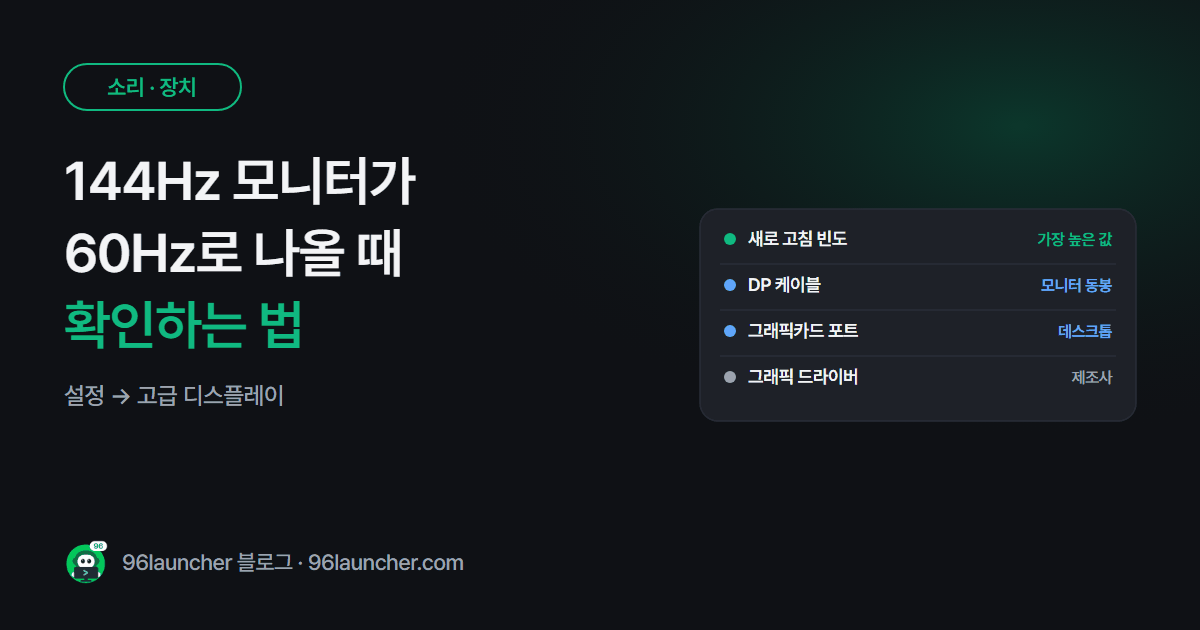
고주사율 모니터를 샀는데 마우스 움직임이 예전과 똑같다면, 윈도우가 여전히 60Hz 로 내보내고 있을 가능성이 커요. 모니터는 알아서 최대 주사율로 바뀌지 않는 경우가 많아요.
한눈에 보기
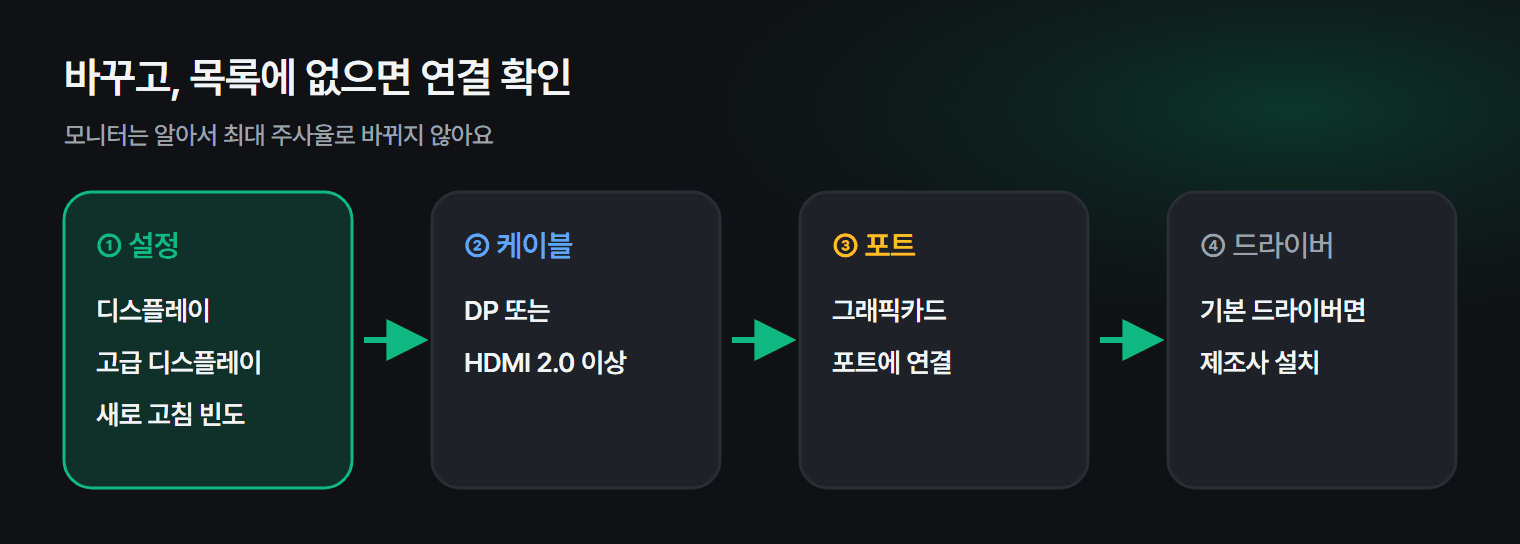
- 확인 · 변경: 설정 → 시스템 → 디스플레이 → 고급 디스플레이 → 새로 고침 빈도 선택
- 목록에 144Hz가 없다면: 케이블 · 포트 확인 (DP 또는 HDMI 2.0 이상)
- 데스크톱: 모니터 케이블은 그래픽카드 포트에
- 노트북: 전원 연결 · 전원 모드도 확인
1. 주사율 바꾸기
- 바탕화면 오른쪽 클릭 → 디스플레이 설정을 엽니다.
- 아래쪽 고급 디스플레이를 누릅니다.
- 모니터가 여러 대라면 위에서 바꿀 모니터를 고릅니다.
- 새로 고침 빈도 선택에서 가장 높은 값(144Hz 등)을 고릅니다.
화면이 한 번 깜빡이고 바로 적용돼요.
2. 목록에 144Hz가 없다면
| 확인할 것 | 이유 |
|---|---|
| 케이블 종류 | 오래된 HDMI 케이블은 1080p 60Hz까지만 나올 수 있어요. 모니터에 들어 있던 DP 케이블을 쓰세요 |
| 꽂은 포트 | 데스크톱은 메인보드 포트가 아니라 그래픽카드 포트에 꽂아야 해요 |
| 모니터 메뉴 | 일부 모니터는 OSD 메뉴에서 오버클럭 · DP 버전을 켜야 해요 |
| 그래픽 드라이버 | 기본 드라이버면 목록이 제한돼요. 제조사 드라이버 설치 |
3. 제대로 바뀌었는지 확인
같은 고급 디스플레이 화면에 현재 새로 고침 빈도가 표시돼요. 게임을 한다면 게임 안 설정에서도 주사율 · 프레임 제한을 모니터에 맞춰 주세요.
4. 듀얼 모니터라면
주사율이 다른 모니터 두 대를 함께 쓸 때는 모니터마다 따로 설정해야 해요. 모니터 배치 · 주 모니터 설정은 듀얼 모니터 설정하는 법에 정리해 뒀어요.
5. 노트북 배터리와 주사율
고주사율 노트북은 배터리를 더 빨리 써요. 윈도우 11에는 동적 새로 고침 빈도(DRR) 옵션이 있는 기기도 있어서, 켜 두면 필요할 때만 주사율을 올려요. 배터리 관리 팁은 노트북 배터리 오래 쓰는 법을 참고하세요.
쿠팡에서 찾아보기 (광고)
이 포스팅은 쿠팡 파트너스 활동의 일환으로, 이에 따른 일정액의 수수료를 제공받습니다.
상품 카드는 쿠팡에서 평점이 높고 후기가 많은 제품이고, 아래 글자 링크는 쿠팡 검색 결과로 연결돼요. 높은 주사율을 쓰려면 모니터와 케이블이 모두 받쳐 줘야 해요. 상품 설명의 최대 주사율과 지원 규격을 확인하세요.
자주 묻는 질문
Q. 주사율을 올리면 눈이 덜 피로한가요? 화면 움직임이 부드러워져서 스크롤할 때 편하게 느끼는 사람이 많아요. 눈 피로에는 밝기와 야간 모드가 더 직접적이에요.
Q. 맥에서는요? 시스템 설정 → 디스플레이 → 새로 고침 빈도에서 바꿀 수 있어요.
마치며
고주사율 모니터를 샀다면 설정 → 고급 디스플레이부터 확인하세요. 목록에 없으면 대부분 케이블 · 포트 문제예요.